



Buscador global


Mostrando del 1 al 10 de 74 resultados para: las tic en el aula filtrando por: InfantilGeometría
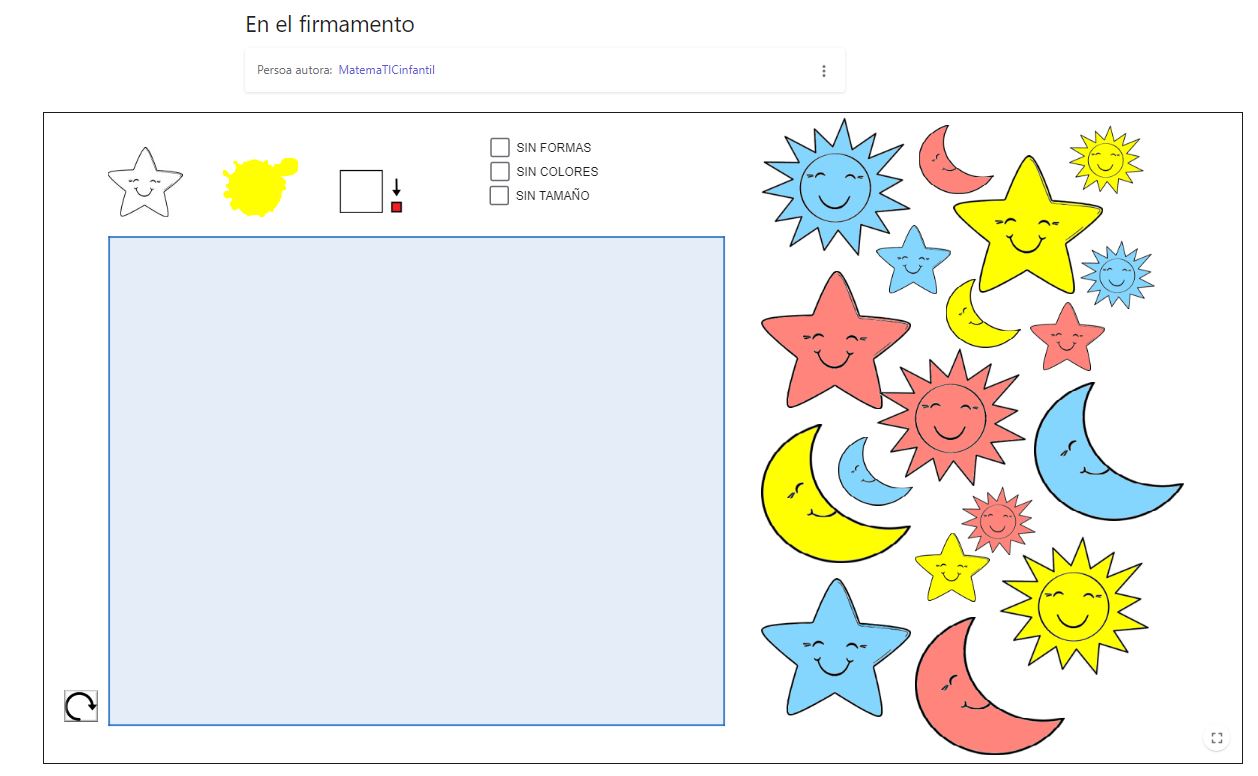
En el firmamento
Se presenta un juego que simula una serie de bloques lógicos basados en cuerpos celestes, como una luna, sol o estrellas. Se trata de trabajar cualidades de sus atributos como forma (sol, luna y estrella; color (amarillo, rojo y azul) y tamaño (grande, pequeño y mediano). Estas propiedades, para trabajarlas, se pueden seleccionar en la parte superior del applet, teniendo en cuenta que en la parte derecha del applet aparecen todas las piezas (18) y en la parte sombreada de azul es para simular el firmamento. Hay un botón para resetear el propio applet en la esquina inferior izquierda.
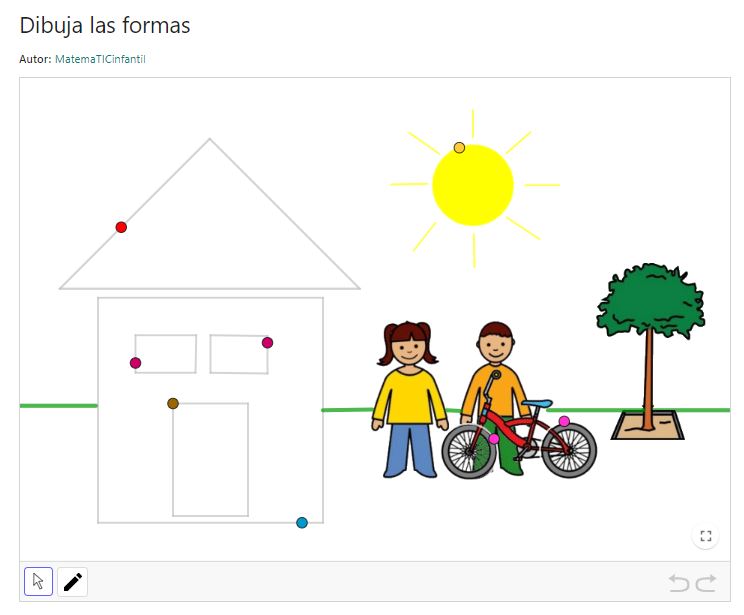
Dibuja las formas
Se presenta una imagen donde hay formas de figuras planas (cuadrados, rectángulos, círculos y triángulos) y sobre ellas unos puntos. Si arrastramos el ratón sobre esos puntos, al moverlos con el ratón se deslizan sobre su trazo. Es un recurso para trabajar el trazo de forma guiada de figuras planas como el círculo, cuadrado, rectángulo y triángulo.
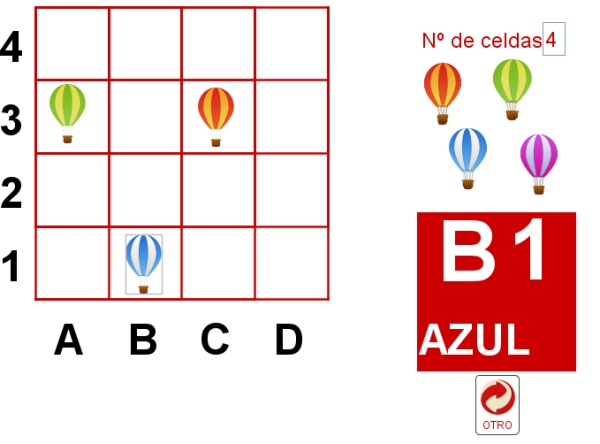
Viaje en globo
Applet de Geogebra que presenta una cuadrícula de tamaño variable sobre la que colocar unos globos de colores según las indicaciones de las coordenadas que aparezcan para orientarse en el plano.
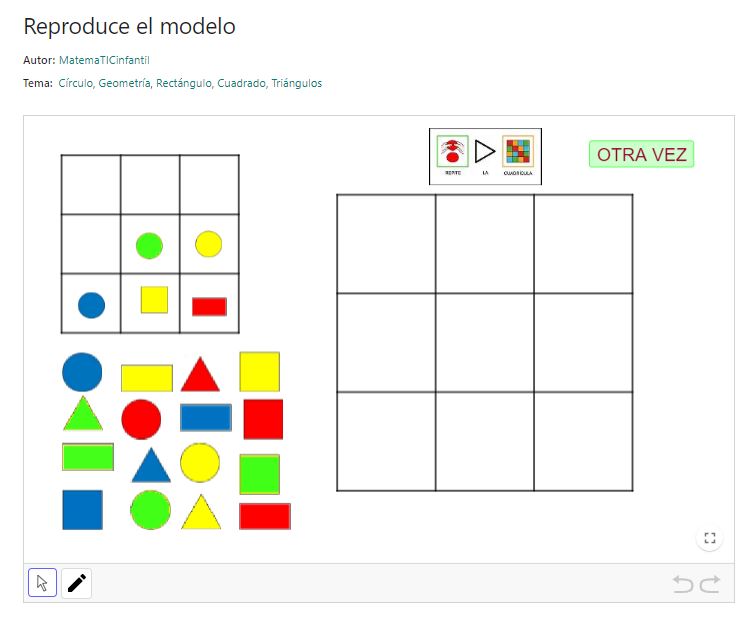
Reproduce el modelo
Se presenta una tabla con una serie de figuras (triángulo, cuadrado, rectángulo y círculo) en diferentes posiciones y colores, y se ha de reproducir dicha tabla arrastrando las figuras correspondientes sobre la tabla vacía que se les presenta. El applet no es autocorregible.
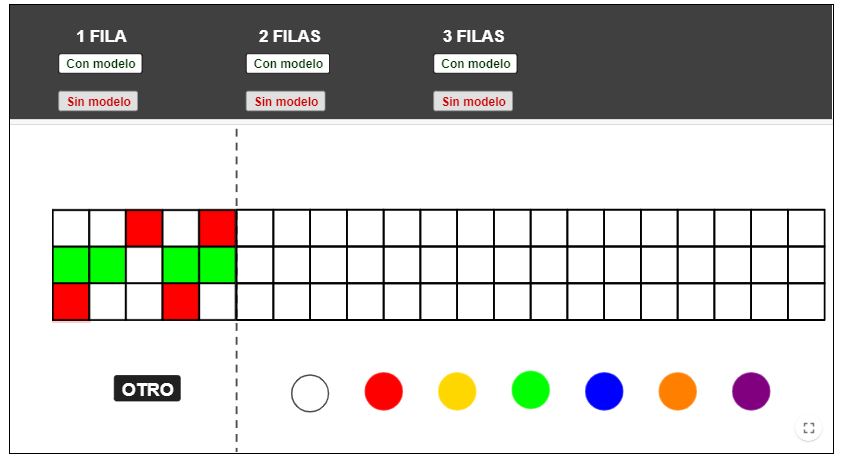
Series en varias dimensiones
La actividad propone que se completen series de colores sobre una cuadrícula. Esta puede constar de una, dos o tres filas, según la dificultad que desee el docente para el ejercicio. El número de colores que intervienen en la serie varía aleatoriamente entre uno tres. Una línea discontinua vertical separa el patrón de la parte que debe completar el alumnado al realizar la actividad. Los colores se seleccionan en la parte inferior con un clic y al volver a hacer clic sobre cualquier cuadro de la rejilla, este se rellena de ese color. Se ha añadido el blanco para que sirva de corrector. Además, cuando se elija un color, el círculo que lo contiene aumentará de tamaño, lo que permitirá saber en cada momento cuál es el color seleccionado. También se puede elegir que haya un modelo o patrón para continuar o por el contrario que no se disponga de él.
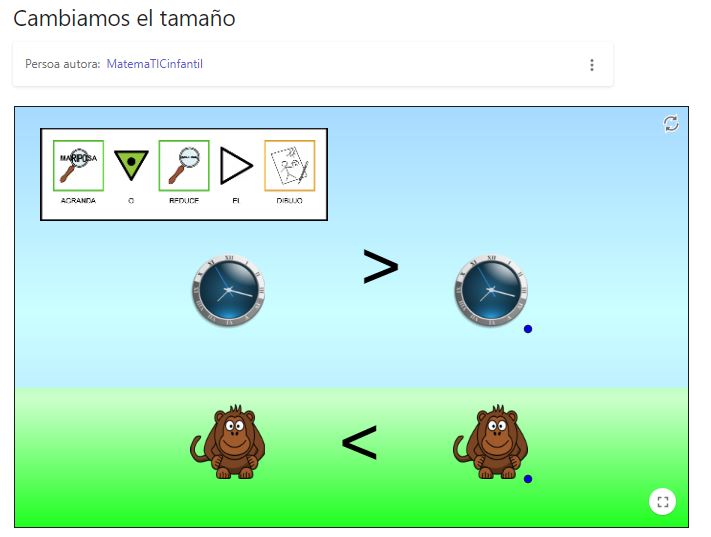
Cambiamos el tamaño
Se presentan dos imágenes iguales y un signo de > ó < entre ellas. Una dispone de un punto que permite redimensionarla. El alumno o la alumna debe agrandarla o reducirla según le indique el signo de comparación.
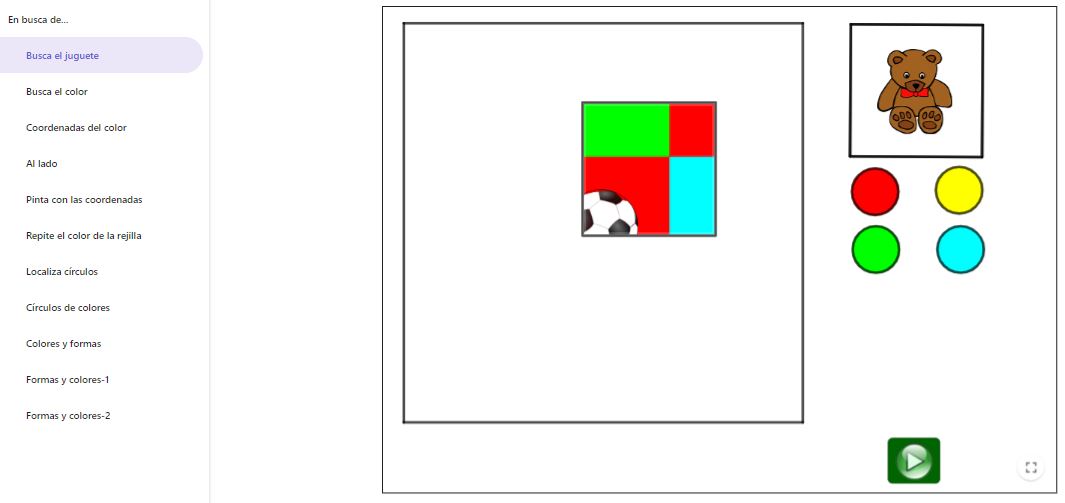
Repite el color de la rejilla
Libro de Geogebra que recoge 11 actividades basadas en recorrer una cuadrícula 3×3 llena de colores y formas, a través de una pequeña ventana con forma de cuadrado. La resolución pasa por la orientación en el plano, suponiendo una iniciación al uso de coordenadas cartesianas.
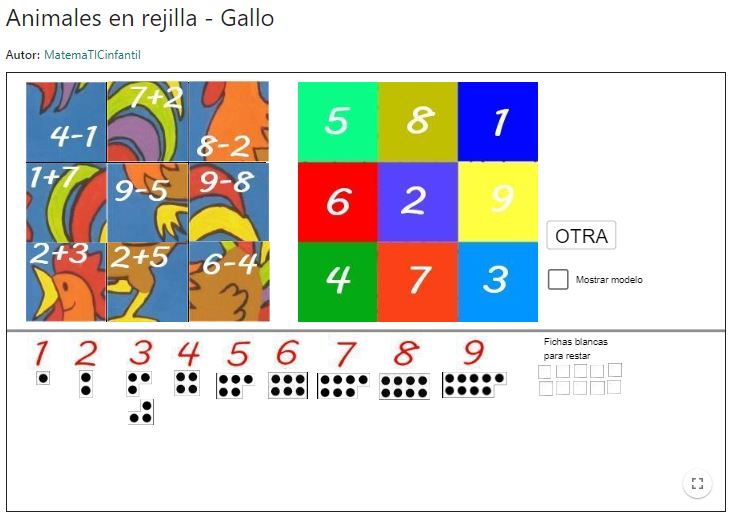
Animales en rejilla – Gallo
Se presenta una serie de piezas simulando un puzle con diferentes operaciones que se han de arrastrar hasta otra zona donde se encuentra el número correspondiente a dicha solución para formar la imagen de un animal, en este caso un gallo. Además para favorecer esta asociación se presenta la serie numérica y las plaquetas de Herbinière-Lebert para favorecer el conteo.
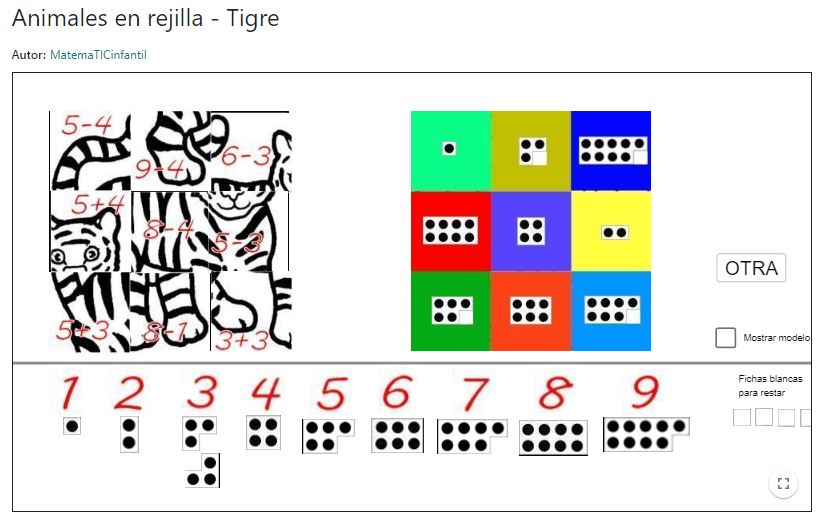
Animales en rejilla – Tigre
Se presenta una serie de piezas simulando un puzle con diferentes operaciones que se han de arrastrar hasta otra zona donde se encuentra el número correspondiente a dicha solución para formar la imagen de un animal, en este caso un tigre. Además para favorecer esta asociación se presenta la serie numérica y las plaquetas de Herbinière-Lebert para favorecer el conteo.
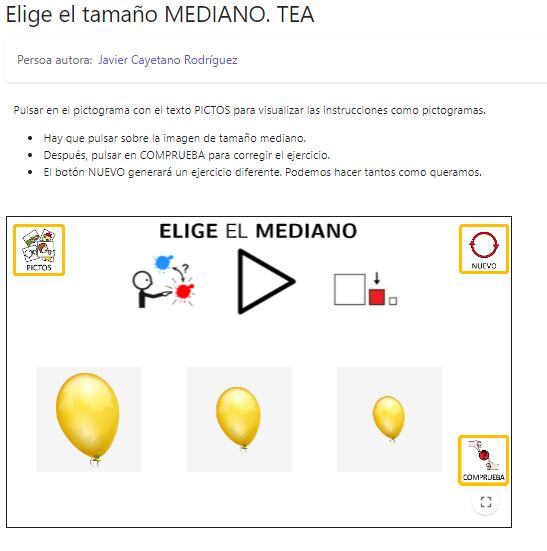
Elige el tamaño MEDIANO. TEA
Se presenta tres imágenes de un mismo objeto de diferente tamaño, y se debe de elegir la imagen que representa el tamaño medio del objeto. El applet presenta varios botones: el botón PICTOS para mostrar o quitar la serie de pictogramas; el botón NUEVO para que aparezca otra serie de imágenes; y el botón COMPRUEBA para verificar si la selección es correcta o no. Además el propio applet lleva el recuento del número de aciertos y fallos.