



Buscador global


Mostrando 8 de 8 resultados para: Historia del Libro filtrando por: ESOEstadística
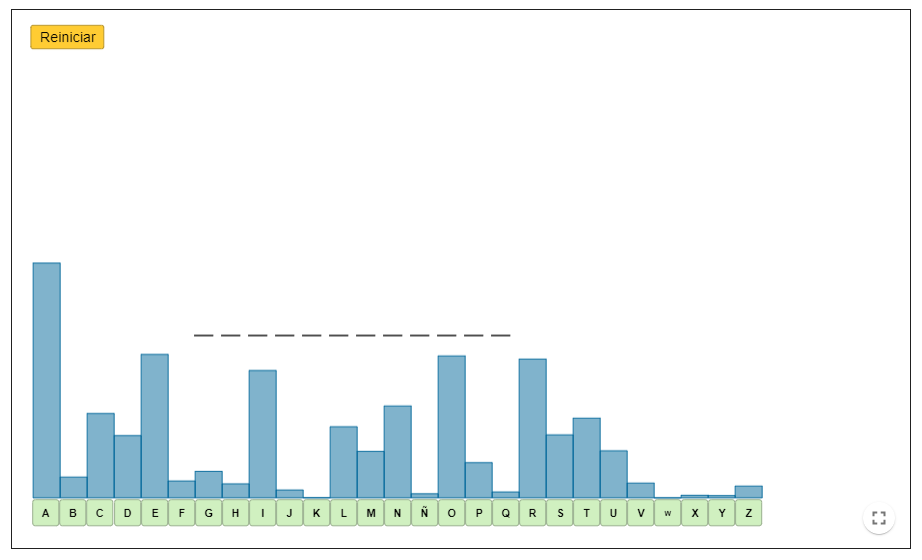
El ahorcado
Actividad lúdica que usa la frecuencia de las letras en las entradas del diccionario como ayuda al juego del ahorcado.
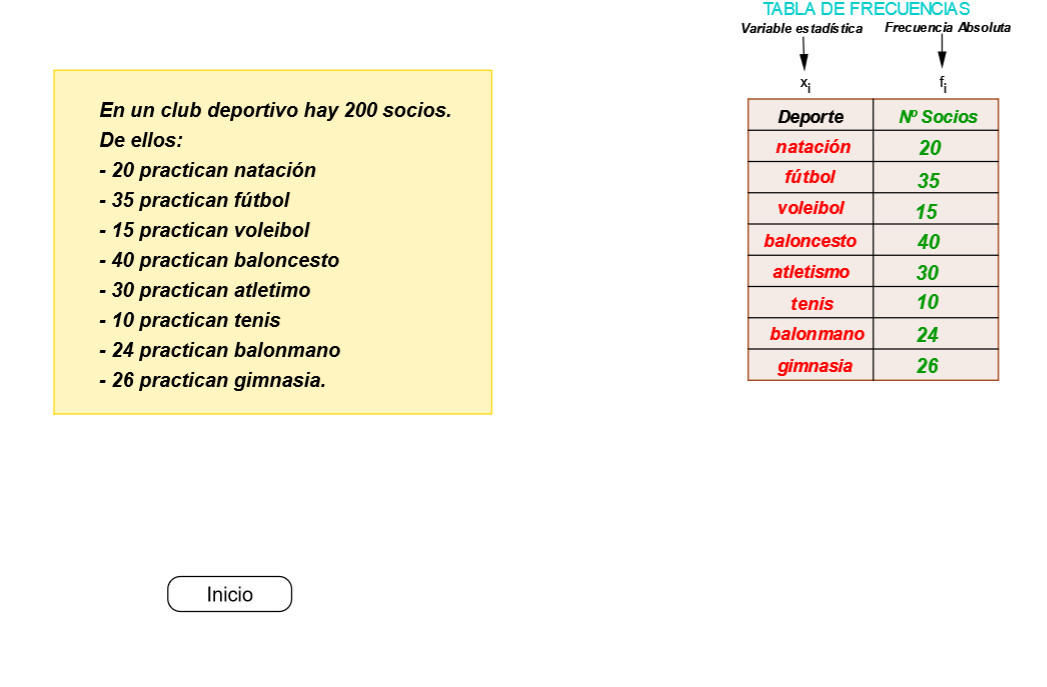
Tabla de frecuencias y parámetros estadísticos
Applet de Geogebra que presenta una explicación paso a paso del cálculo de los parámetros básicos de tendencia a partir de una tabla de frecuencias.
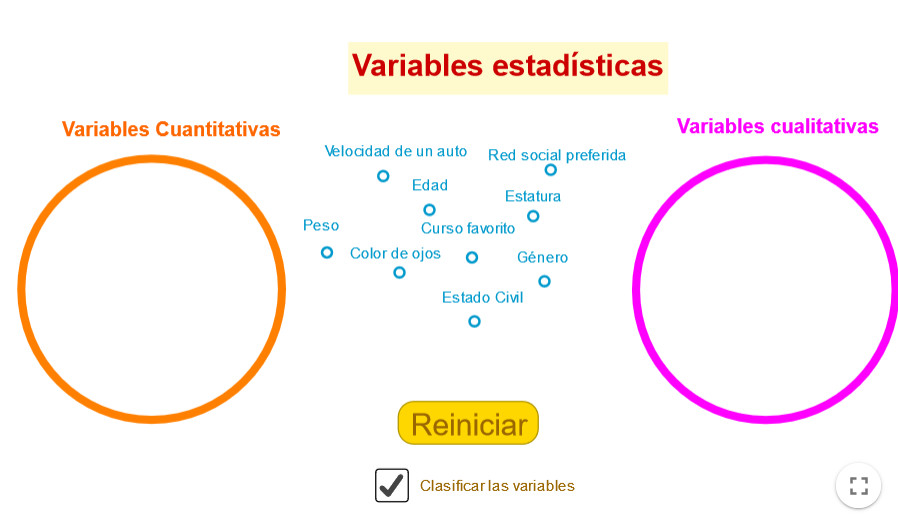
Variables estadísticas
El alumno hace un ejercicio práctico de clasificación de variables estadísticas, metiendo cada variable dentro del conjunto correspondiente. El applet indica si una variable está mal clasificada.
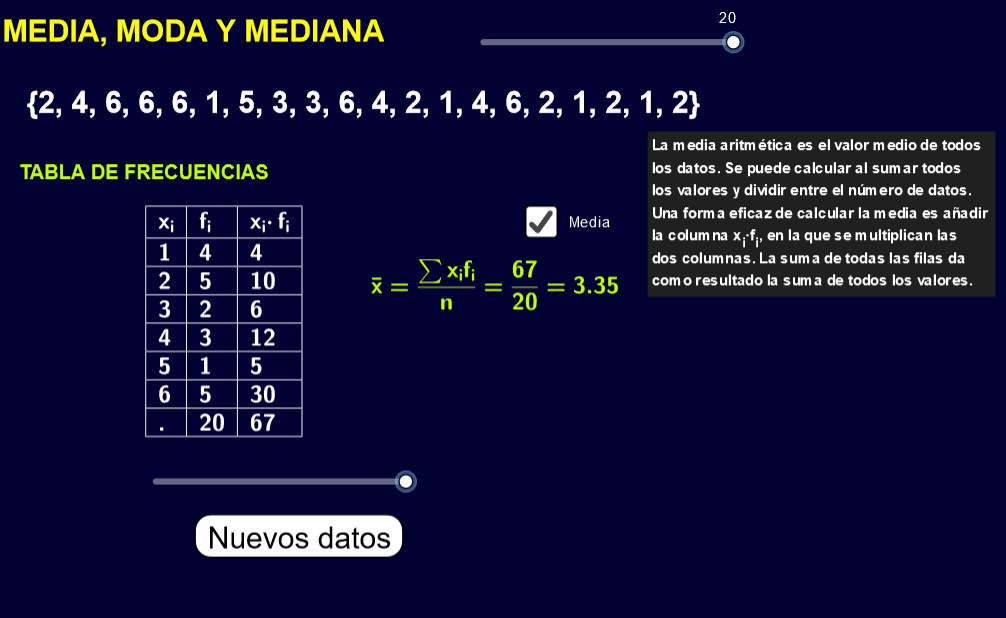
Media, moda y mediana
Muestra una tabla con una serie de datos estadísticos, mediante una barra se puede ir avanzando por el desarrollo del calculo de la media, mediana y moda, viendo al final todos los cálculos realizados.
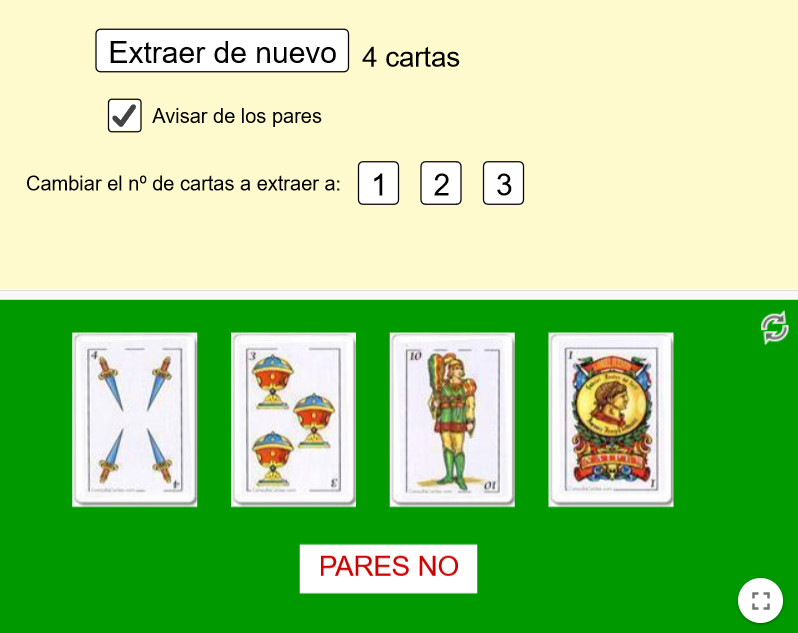
Sacando cartas de una baraja
El recurso simula la extracción de cartas de una baraja. Empezamos con el juego del MUS y repetimos la experiencia de forma aleatoria hasta deducir si es más fácil tener "PARES" o "NO TENER PARES".
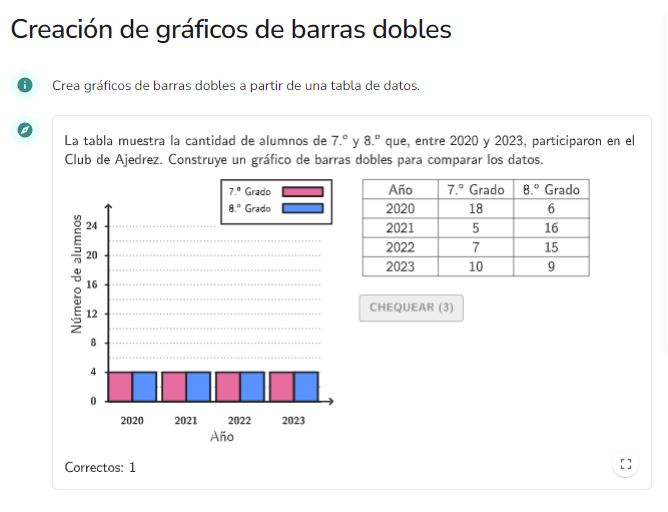
Creación de gráficos de barras dobles
El applet presenta una tabla de datos que se acompaña con un texto explicativo, para construir a partir de este contexto un diagrama de barras. El gráfico se presenta con sus ejes, simplemente hay que arrastrar las barras hasta la altura que debe reflejar los datos aportados por la tabla. Además el propio applet ofrece autocorrección (a través del botón "chequear").
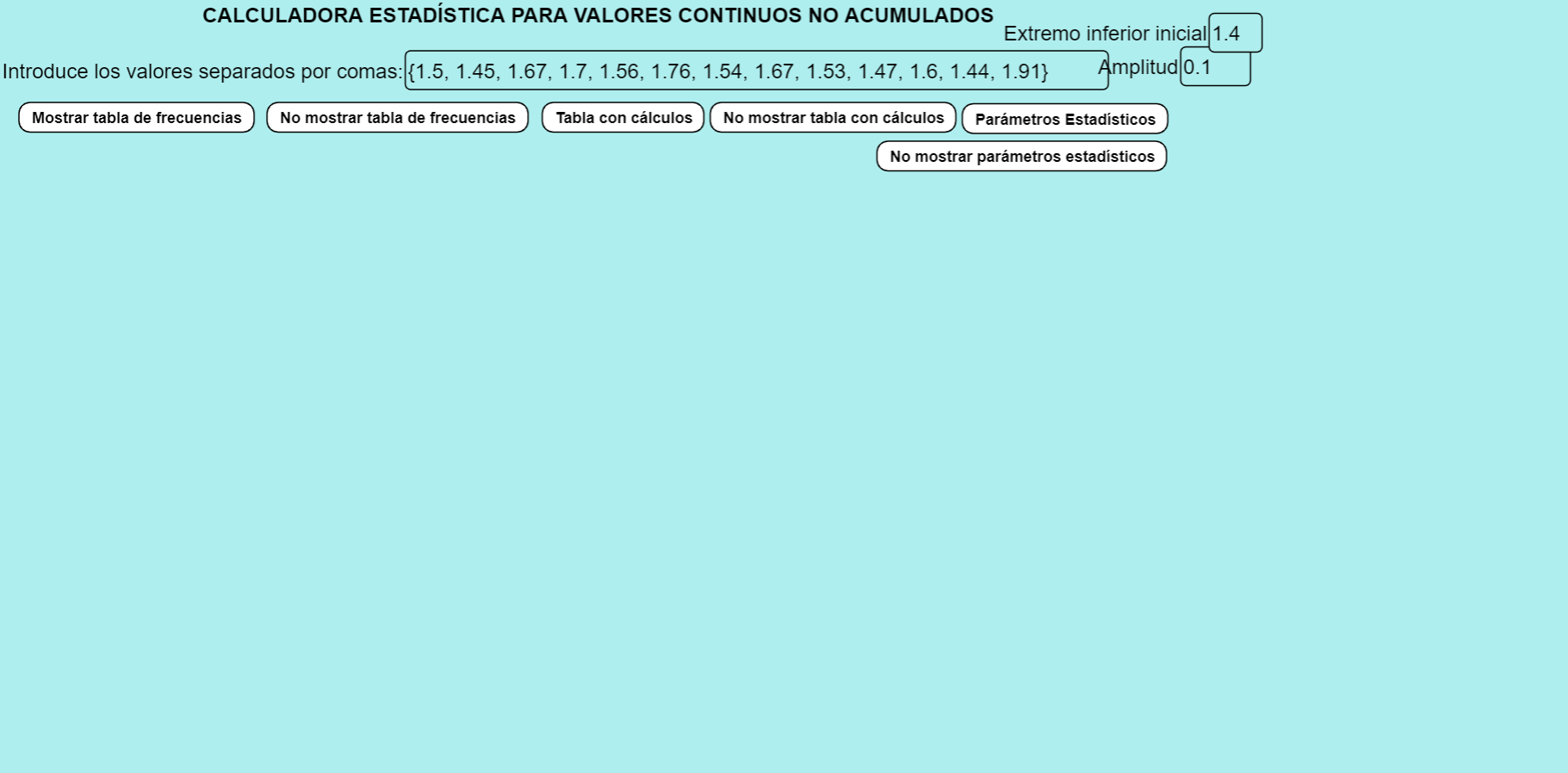
Calculadora Estadística de Valores Continuos no acumulados
Este applet permite introducir una muestra de valores numéricos de una variable continua, de la que se quiere construir una tabla de intervalos y frecuencias, con el fin de calcular los siguientes parámetros estadísticos: medias aritmética, armónica, geométrica y cuadrática, varianza, desviación típica y desviación media. Se puede especificar el extremo inferior del primer intervalo y la amplitud de los intervalos.
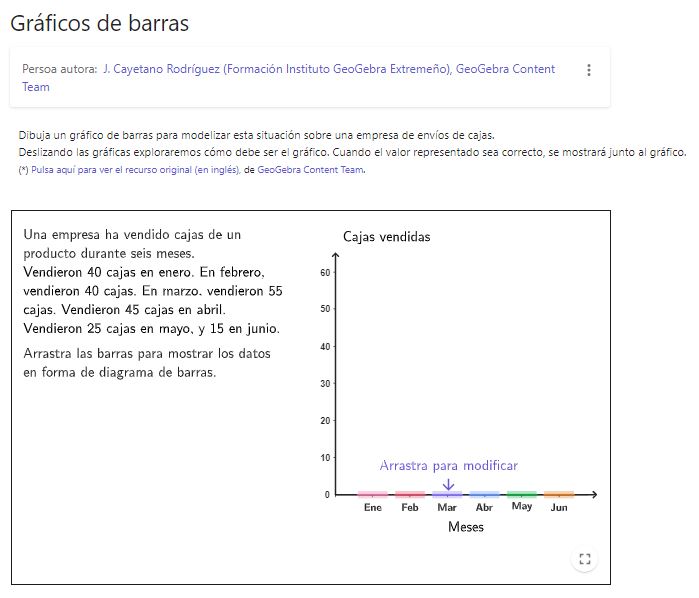
Gráficos de barras
El applet presenta un texto con una serie de datos que hay que representar en un gráfico de barras dinámico. Para ello se debe arrastrar la franja del color correspondiente según el dato dado, y en cuanto la altura de la barra esté correcta aparecerá el símbolo de "check in". Una vez estén correctas todas las alturas de las barras, se dará la opción con el botón CAMBIAR DATOS para presentar un nuevo contexto con otros datos.
- 1