



Buscador global


Mostrando 6 de 6 resultados para: Historia del Libro filtrando por: ESO4º E.P.
EPV3.04Giro
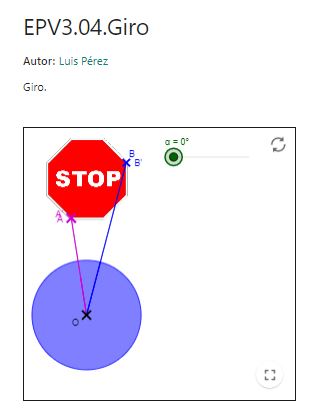
Se presenta el giro de una señal de stop, donde con un deslizador se puede modificar la amplitud de giro que se señala con el trazo superpuesto a un círculo y donde también se muestra el centro de giro, marcado como el centro del círculo que se traza con la amplitud del ángulo. Es un recurso ideal para explorar el giro o rotación de figuras planas.
Puzle de colores
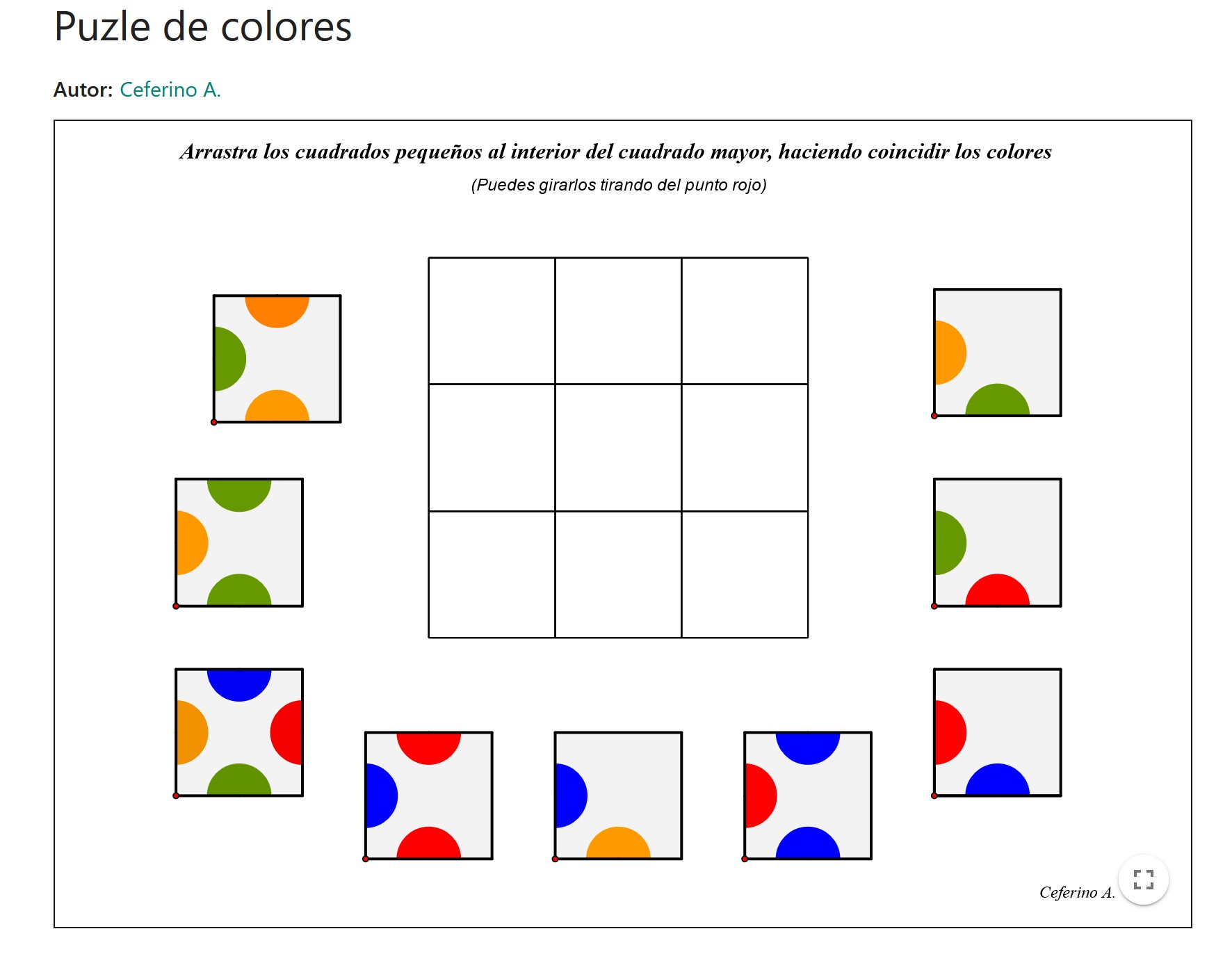
El applet presenta un puzle de nueve piezas que hay que colocar en una cuadrícula 3x3. Las piezas tienen partes de círculos de colores y hay que ubicar las piezas de tal manera que se encajen círculos del mismo color en todos los casos.
Divisores de un número
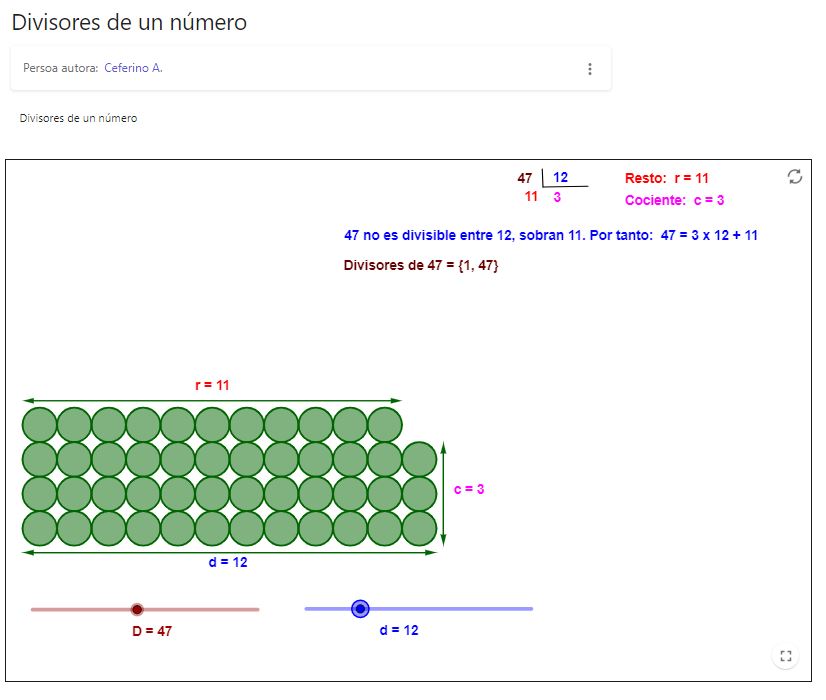
El applet presenta dos deslizadores: D, que puede tomar valores del 1 al 100 y representa al dividendo, y d, que toma valores del 1 al D elegido, que representa al divisor, y a partir de esta elección se representa un número de círculos, tantos como D, agrupados por filas de tamaño d. Así de esta forma se visualiza cuando el número D, se puede agrupar en series de cantidades d, identificando si es o no un divisor, y la cantidad de círculos, si es el caso que sobran (representarían al resto). Además, siempre a esta manipulación se acompaña un texto donde se representa la división (su algoritmo) y el texto sobre los divisores y la prueba de la división correspondiente.
Creación de gráficos de barras dobles
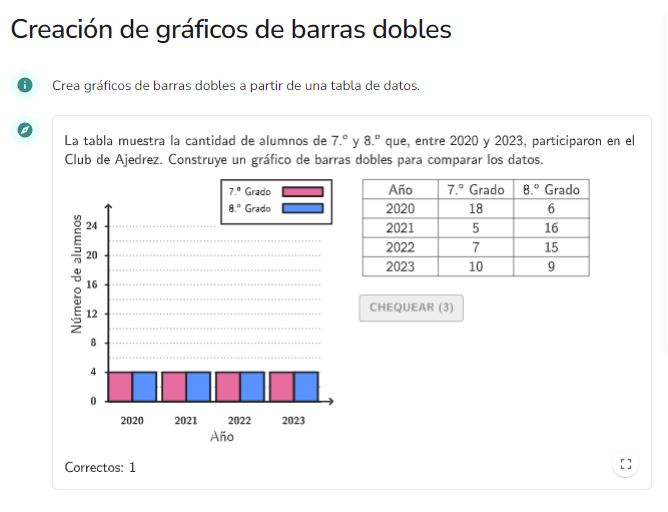
El applet presenta una tabla de datos que se acompaña con un texto explicativo, para construir a partir de este contexto un diagrama de barras. El gráfico se presenta con sus ejes, simplemente hay que arrastrar las barras hasta la altura que debe reflejar los datos aportados por la tabla. Además el propio applet ofrece autocorrección (a través del botón "chequear").
Gráficos de barras
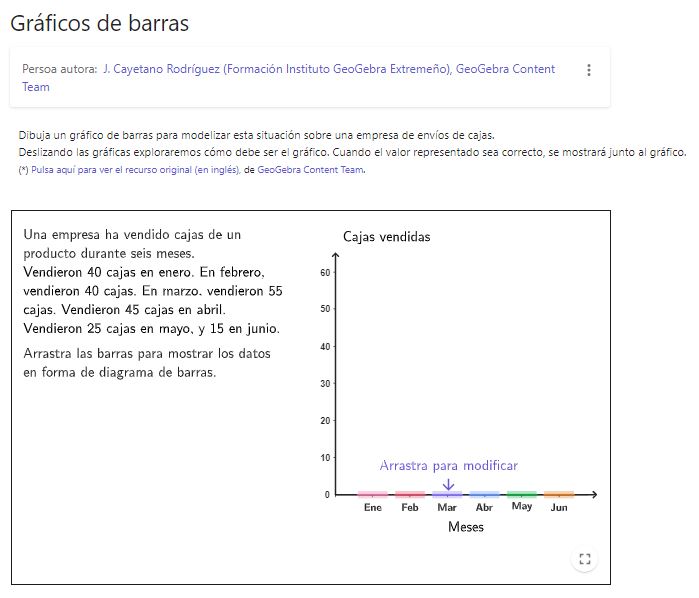
El applet presenta un texto con una serie de datos que hay que representar en un gráfico de barras dinámico. Para ello se debe arrastrar la franja del color correspondiente según el dato dado, y en cuanto la altura de la barra esté correcta aparecerá el símbolo de "check in". Una vez estén correctas todas las alturas de las barras, se dará la opción con el botón CAMBIAR DATOS para presentar un nuevo contexto con otros datos.
- 1