




![]() Fotowall, combínalo todo.
Fotowall, combínalo todo.
Observatorio de tecnología educativa nº 139
El autor de este artículo...
En los orígenes, Felicisimo González Canle, licenciado en Químicas y profesor de Tecnología en IES de la Comunidad de Madrid. Pero por vocación, dirigido a la Escuela Primaria como maestro generalista dentro del programa bilingüe de la Comunidad de Madrid desde el 2009.
Doctor en Ciencias en el Departamento de Didáctica de las Ciencias Experimentales.
ATD en el programa #CompDigEdu y actualmente trabaja como tutor de quinto curso de Primaria y responsable del área de Tecnología y Robótica en el CEIP Jovellanos de Madrid.
Puedes seguir su trabajo en Youtube @felicisimogonzalezcanle
Introducción
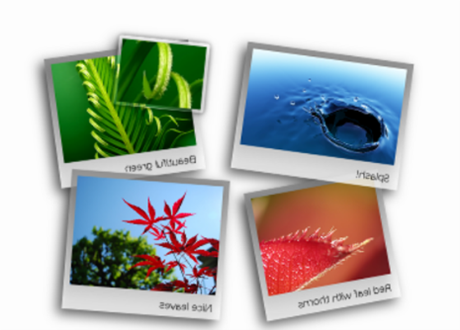
Fotowall es un programa que te permite combinar todas las imágenes con las que puedas trabajar en tu aula para crear finalmente un mural. Organiza las fotos de tus excursiones, visitas, trabajos de clase, pantallazos en una única imagen. Añade texto y proyecta tus imágenes en un muro virtual. Empezarás organizando imágenes y pronto las estarás combinando y haciendo murales con mucha originalidad. Un buen programa para desarrollar tu faceta más creativa y organizativa.
Hay otros programas que directa o indirectamente te permiten hacer murales y collages en el aula. Nunca olvidaremos la necesidad de desarrollar la imaginación, creatividad y la habilidad manual (motricidad fina) trabajando el collage como técnica artística. Así pues, Fotowall es una gran herramienta para considerar en el ámbito digital.
La herramienta
La herramienta perfecta para organizar imágenes organizándolas en el espacio e incluso completando el significado de tus murales ayudándote de texto para que no quede nada por decir. Aprovecha que tu clase tiene conectividad a internet y tu escuela tiene una dotación de tablets. Desarrolla así la potencialidad de las aulas virtuales para subir tareas con imágenes. ¿Te imaginas todo lo que puedes hacer con imágenes de tus estudiantes organizadas en un gran mural recopilatorio, un fondo de pantalla, una portada o un gran collage?
Con Fotowall sabes cómo empiezas una actividad, pero no cómo la terminas por lo fácil que es modificar los archivos con imágenes nuevas. No subas imágenes de tus trabajos de clase a tantas webs que se ofrecen a realizar estas mezclas. Descubre las ventajas de Fotowall.
Es totalmente gratuita.
- Disponible para Windows y Linux. Es un programa opensource con su código fuente disponible. La Comunidad de Madrid lo incluye en su sistema operativo gratuito y libre para educación MAX: Madrid-linuX.
- Descargarla, instalarla y lista para trabajar sin necesidad de registro.
- Totalmente offline garantizando la privacidad.
- Debido a la sencillez y simplicidad del programa, la curva de aprendizaje es pequeña por lo que pronto tus estudiantes serán expertos en la herramienta. Piensa que lo que puede ser una dificultad como es el manejo del ratón en los primeros cursos, se puede convertir en un contenido extra a trabajar en clase.
Explicación del uso en el ámbito educativo
Trabajas en clase. Tus chicos y chicas interaccionan. Hacen dibujos o escriben texto (lettering, mapas conceptuales, redacciones…) y cuando recoges el material, notas que cada hoja individualmente no expresa como se ha desarrollado la sesión. ¿Quieres de un vistazo poder combinar todo el trabajo o hacer un resumen especial? Nombra un delegado y utiliza una tablet para hacer fotos de los trabajos y crea un mural en Fotowall.
El inicio con Fotowall es muy sencillo. Los archivos se guardan con el formato “Fotowall” lo que les hace muy fácil de localizar. No tiene versión de pago que te impida guardar tus trabajos de un modo limitado.
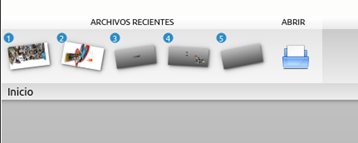
Una vez abierto el programa, preparamos el fondo. Podemos optar desde no tener ningún fondo, o de color blanco, negro o un degradado en blanco y negro. Si te parece poco, no te preocupes. Tienes más variedad porque después podrás poner el fondo que quieras de una imagen que añadas. Tan sencillo como hacer doble clic en la imagen y se convertirá en el fondo de tu mural. Con el fondo también puedes hacer esos giros sorprendentes.
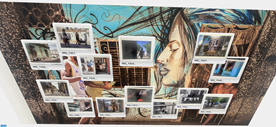
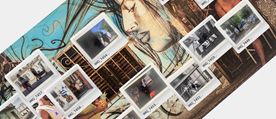
Una vez definido el fondo, ya es el momento de empezar a trabajar con las imágenes. Tienes dos opciones para cargar tus fotos. Personalmente agregar imágenes (admite .jpg y .png) desde el ordenador me parece la mejor opción. También existe dentro del programa, la opción de buscar imágenes en la web desde Flickr.
A la hora de cargar las imágenes no te puedes perder la opción organizar/habilitar el campo de fuerza. Distribuye las fotos por el lienzo. No es definitivo, pero es un buen modo de empezar para poder ver todas las imágenes y tener una idea general. Tampoco te pierdas la opción “colocar aleatoriamente”.
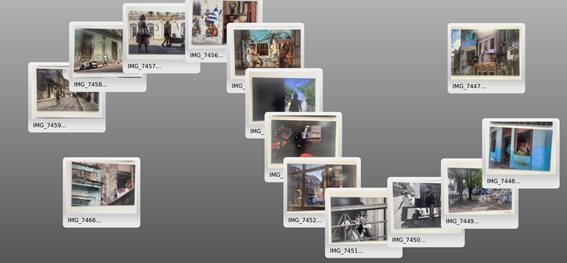
Ahora empieza lo bueno con las herramientas de imagen. Todo funciona perfecto haciendo clic en los botones hasta que quieres girar las imágenes. Aquí ya vas a necesitar un poco de destreza con el manejo del ratón. Ideal para iniciarse con el “mouse”. Si no has usado nunca un ratón, esta puede ser la herramienta perfecta porque motivación para producir efectos alucinantes no te va a faltar. Empieza con el ratón y pronto estarás dominando el “touchpad” de tu portátil.
Lo primero y muy importante es que puedes recortar las imágenes eliminando esas “caras” o “elementos” molestos que no queremos en la foto. También recortar es muy útil para seleccionar esa parte interesante de tus imágenes y focalizar la atención en ese aspecto que quieres resaltar.
No hay materia que se le escape a Fotowall. Todas las áreas son adecuadas porque trabajamos con imágenes, texto, individualmente o en equipo, lluvia de ideas, mapas mentales, realizamos proyectos, afrontamos retos y resolvemos problemas… Tan sencillo como sacar una foto, o una captura de pantalla y empezar a organizar el espacio de nuestro escenario con la ventaja de poder cambiar la posición y el tamaño de las imágenes a medida que vamos progresando.
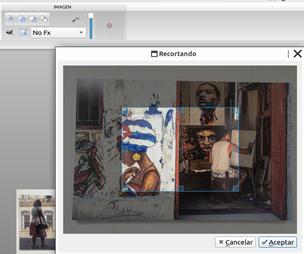
Respecto a la posición relativa de las imágenes es lo normal de todos los programas que trabajan con imágenes. Tienes que seleccionar la capa donde quieres que se muestre.
Inicialmente para atrevidos que se les queda pequeño un cambio de tamaño o un recorte en la imagen, tienes integrada la opción, seleccionando la imagen, de irte directamente a un programa de edición y retoque de imágenes como GIMP 2.10 ¡Y como Fotowall de software libre!
El tamaño de tus fotos lo puedes modificar fácilmente estirando de sus esquinas. También en esas esquinas puedes girar las imágenes 360º. En la esquina inferior derecha puedes eliminar la foto haciendo clic en el aspa roja o acceder a la llave inglesa que te permite cambiar las propiedades. Tienes unas pocas opciones para modificar el marco. Aunque limitado es suficiente para dar un toque personal. La posibilidad de poner o cambiar el nombre de la imagen o modificar los marcos, puede ayudarte a organizar y añadir información a tus presentaciones.
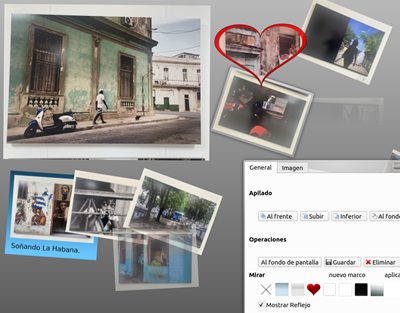
Con la opción imagen tienes los efectos básicos para dar originalidad a tus composiciones. Organiza tus fotos volteando o invirtiendo para que todas tus imágenes puedan estar acompasadas y orientadas según la perspectiva que hayas planteado en tu diseño.
Si la posibilidad de elegir el ángulo que quieras para crear un giro en tus imágenes se te queda pequeña, no te puedes perder la opción voltear la imagen. Tumba las fotos, inclínalas, ladéalas y crea distorsiones increíbles. Prueba a subir o bajar la transparencia de tu imagen para acompañar tus creaciones en 3D.
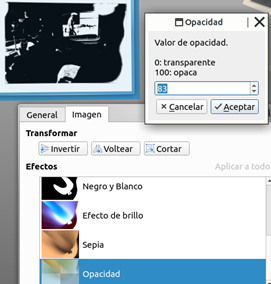
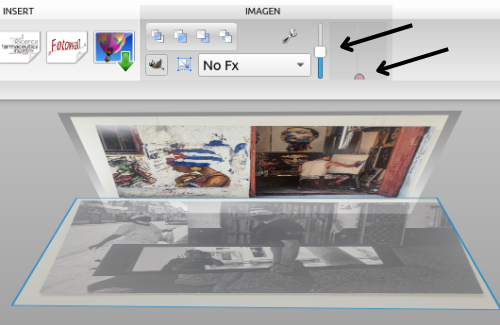
Otra posibilidad interesante de Fotowall es introducir texto. Añade información a tus murales dándole ese giro tan espacial como hacemos con las imágenes.
¿Has pensado la posibilidad de crear una nube de palabras e integrarla en tu mural? Con Fotowall se puede hacer esa nube de palabras y según se repita la palabra, tendrá un mayor o menor tamaño. Un pequeño problema: no admite las tildes en las palabras. Para crear esa “nube de palabras”, usa la opción “agregar editor de texto” y sube el archivo como documento de texto en formato .txt. Importante es que puedes elegir el número de letras que tengan las palabras seleccionadas. Haciendo clic sobre la nube de palabras puedes modificar las características y cambiar aleatoriamente la posición de las palabras arrastrando con el ratón. Le puedes dar una vuelta si te parece bien evitar palabras con tildes buscando sinónimos.
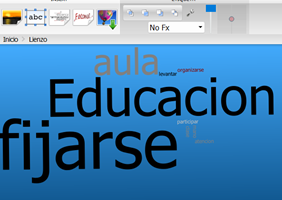
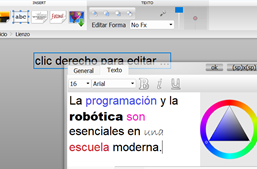
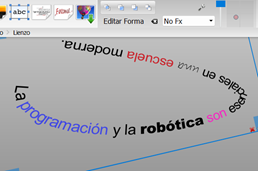
Una de las mejores características es la posibilidad de añadir texto. Tienes las mismas distorsiones y cambios de tamaño que tienes en las imágenes. Cambia el color, tamaño y fuente de texto haciendo muy atractivos tus mensajes. Un añadido más en el texto es la posibilidad de redondear y variar la forma en que presentes la oración. Tan sencillo como editar forma y arrastrar los puntos dando el giro que consideres a la orientación de la oración.
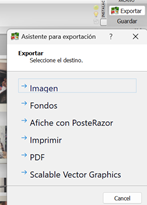
Para exportar tienes muchas posibilidades. Expórtalo como .jpg o PDF. según tus necesidades.
Metodología y didáctica aplicada
No hay momento en una clase que no se pueda utilizar Fotowall. Al principio de la clase para presentar los contenidos o activar y movilizar los saberes previos. A mitad de clase, para ir visualizando lo aprendido y añadir imágenes de las actividades, estrategias y experiencias que se van desarrollando y al final de la sesión como recuerdo escolar o recopilatorio de lo trabajado en la sesión.
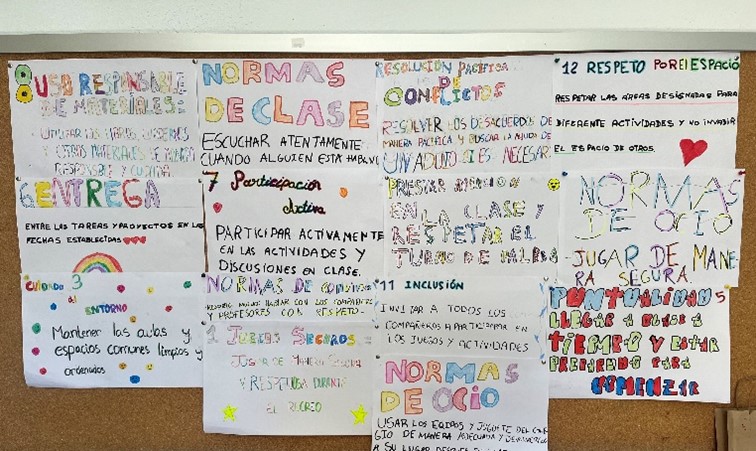
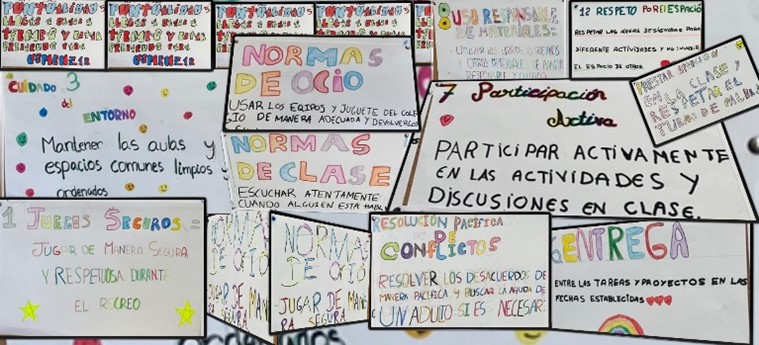
Nuestro programa sitúa al estudiante como protagonista. Fotowall nos permite incluirlo dentro de las metodologías activas. Existe la posibilidad de seleccionar las imágenes dentro de actividades de su interés como puedan ser excursiones, visitas a museos, pero también otro tipo de actividades más cotidianas de clase como pueda ser establecer las normas de clase. Se combina el trabajo en equipo y la realización en forma de poster de la norma de clase en papel y posteriormente usando fotowall para combinar las normas de clase con la libertad de modificar tamaños y formas.
Valoración personal
Un programa muy útil para organizar todas esas imágenes que podemos obtener en el día a día de aula. De un modo sencillo, podemos organizar esas imágenes, agrandarlas, llevarlas al fondo, nombrar las imágenes…
¡Qué importante es usar trabajos de clase y fotos de tus alumnos trabajando sin conexión a Internet! Sin publicidad, sin compartir datos sensibles como nombres o imágenes que puedan estar alojados en servidores que no te ofrecen seguridad.
Con las pantallas táctiles tanto profesores y profesoras pueden mover y modificar las imágenes como estudiantes en un trabajo expositivo.
Por otro lado, en el ordenador, permite todo tipo de atractivas presentaciones para compartir.
Recomendación final
Recomendar este programa para todo el profesorado cualquiera que sea su área. Cada vez la tecnología es más accesible y Fotowall nos facilita la presentación de todos los contenidos a trabajar en nuestro día a día del aula en un atractivo soporte visual.
Importante recordar que es un programa tanto para docentes en su práctica diaria como para estudiantes que lo puedan utilizar en sus casas.
Información y materiales complementarios
- Desarrollador de Fotowall: Enrico Ros
Enlace para acceder a la herramienta:
Enlace a experiencias que la hayan utilizado en el aula.
Información Copyright
“Fotowall, combínalo todo.” por Felicisimo González Canle para INTEF
Obra publicada con Licencia Creative Commons Reconocimiento-Compartir Igual 4.0
NIPO (web) 164-24-014-5
ISSN (web) 2695-4176
DOI (web) 10.4438/2695-4176_OTE_2019_847-19-121-5
NIPO (formato html) 164-24-012-4
NIPO (formato pdf) 164-24-013-X
DOI (formato pdf) 10.4438/OTE139_2026
___________________
Para cualquier asunto relacionado con esta publicación contactar con:
Instituto Nacional de Tecnologías Educativas y de Formación del Profesorado
C/Torrelaguna, 58. 28027 Madrid.
Tfno.: 91-377 83 00. Fax: 91-368 07 09